
환경설정
환경설정 창은 도구 → 기본 설정에서 엽니다. 설정은 왼쪽 트리에서 일반 · 파일 · 도구 세 범주로 묶여 있고, 각 범주마다 하위 페이지가 있습니다. 적용을 누르면 창을 닫지 않고 저장하고, 확인은 저장 후 닫습니다.
- 일반 — 시각 효과, 색상 설정, 글꼴 설정, 인쇄 옵션
- 파일 — 디렉터리, 백업 옵션, 연결 프로그램, 파일 필터, 구문 유형
- 도구 — 사용자 도구, 매크로
일반
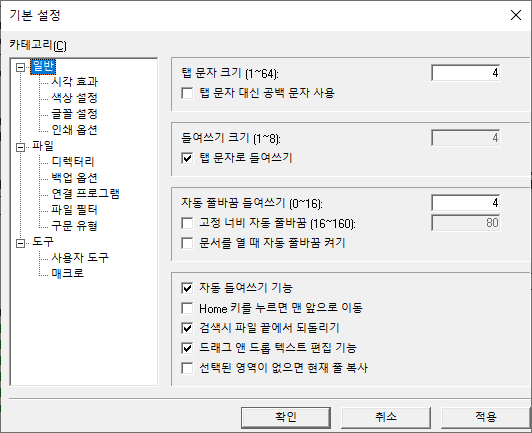
탭·들여쓰기·자동 줄바꿈과 기본 편집 동작을 설정합니다.
- 탭 문자 크기 (1~64): 탭 문자 하나의 너비(칸 수).
- 탭 문자 대신 공백 문자 사용: Tab 키를 누를 때 탭 문자 대신 공백을 넣습니다.
- 들여쓰기 크기 (1~8): 들여쓰기/내어쓰기 한 단계의 칸 수.
- 탭 문자로 들여쓰기: 들여쓰기에 공백 대신 탭 문자를 사용합니다.
- 자동 줄바꿈 들여쓰기 (0~16): 긴 줄이 접혀 이어지는 부분에 추가로 주는 들여쓰기.
- 고정 너비 자동 줄바꿈 (16~160): 창 오른쪽 끝이 아니라 지정한 칸에서 줄을 접습니다.
- 문서를 열 때 자동 줄바꿈 켜기: 문서를 열 때마다 자동 줄바꿈을 자동으로 켭니다.
- 자동 들여쓰기 기능: 새 줄을 이전 줄과 같은 들여쓰기로 유지합니다.
- Home 키를 누르면 맨 앞으로 이동: Home 키를 누르면 첫 글자(공백 제외)가 아니라 줄의 맨 앞(1열)으로 이동합니다.
- 검색이 파일 끝에 되돌리기: 검색이 파일 끝에 닿으면 처음부터 이어서 찾습니다.
- 드래그 앤 드롭 텍스트 편집 기능: 선택한 텍스트를 마우스로 끌어 이동·복사합니다.
- 선택된 영역이 없으면 현재 줄 복사: 선택이 없을 때 복사/잘라내기가 현재 줄 전체에 적용됩니다.
일반 > 시각 효과
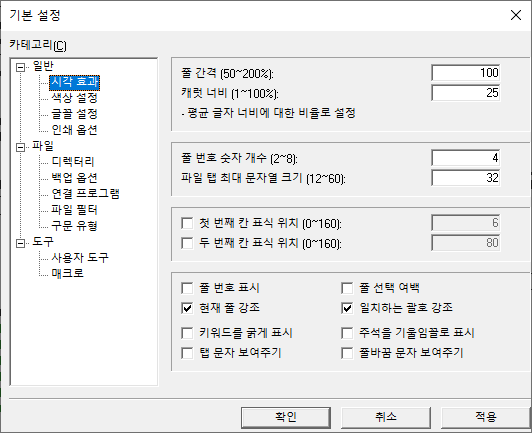
문서를 화면과 인쇄에 그리는 방식입니다.
- 줄 간격 (50~200%): 줄 간격(줄 높이 대비 백분율).
- 캐럿 너비 (1~100%): 삽입 모드 캐럿 너비(평균 글자 너비 대비 백분율). 덮어쓰기 모드에서는 캐럿이 글자 전체 폭을 차지합니다.
- 줄 번호 숫자 개수 (2~8): 줄 번호 여백의 폭.
- 파일 탭 최대 문자열 크기 (12~60): 파일 선택 탭에 표시하는 파일명 최대 길이. 더 길면 줄임표(…)로 축약합니다.
- 첫 번째 / 두 번째 칸 표식 위치 (0~160): 지정한 칸에 세로 안내선을 그립니다. 고정 서식 언어에 유용하며, 각 체크박스로 켭니다.
- 줄 번호 표시: 왼쪽 여백에 줄 번호를 표시합니다.
- 줄 선택 여백: 왼쪽 가장자리에 좁은 선택 여백을 표시합니다.
- 현재 줄 강조: 캐럿이 있는 줄을 강조합니다(채움 색은 색상 설정 페이지에서 지정).
- 일치하는 괄호 강조: 캐럿이 괄호 위에 있을 때 짝이 되는 괄호를 함께 밑줄로 표시합니다.
- 키워드를 굵게 표시: 언어 키워드를 굵게 그립니다.
- 주석을 기울임꼴로 표시: 주석을 이탤릭으로 그립니다.
- 탭 문자 보여주기: 탭을 눈에 보이는 기호로 표시합니다.
- 줄바꿈 문자 보여주기: 각 줄 끝에 줄바꿈 기호를 표시합니다.
일반 > 색상 설정
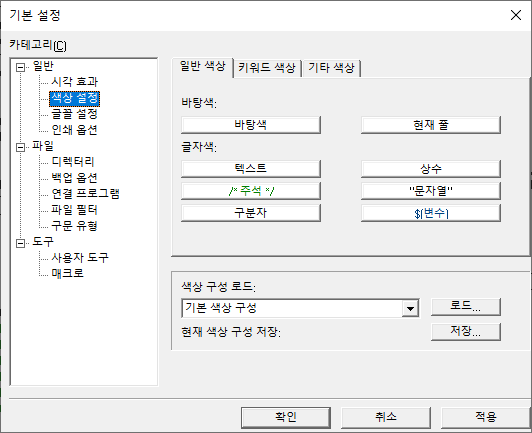
문서를 화면·인쇄에 그릴 때 쓰는 색입니다. 색 버튼을 누르면 색을 바꿉니다. 탭이 세 개입니다.
-
일반 색상 — 바탕색·현재 줄, 그리고 텍스트·상수·주석·문자열·구분자·변수의 색.
-
키워드 색상 — 구문이 정의한 키워드 그룹별 색.
-
기타 색상 — 그 밖의 편집기 색.
-
색상 구성 로드: 목록에서 저장된 색상 구성을 골라 로드로 한 번에 적용합니다.
-
현재 색상 구성 저장: 저장으로 현재 색을 이름 붙여 색상 구성으로 저장합니다.
일반 > 글꼴 설정
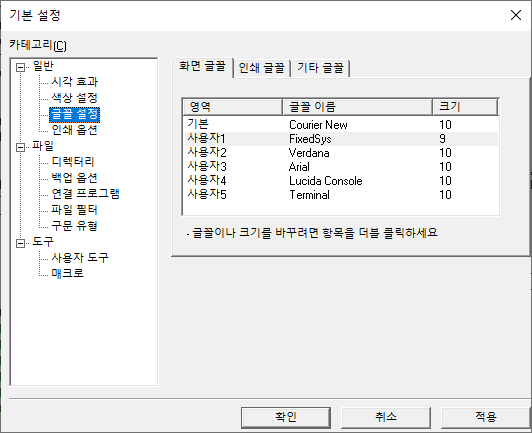
문서를 그리는 데 쓰는 글꼴을 등록합니다. 화면 글꼴 · 인쇄 글꼴 · 기타 글꼴 탭이 있습니다. 각 행은 슬롯(기본, 사용자1–5)이며 글꼴 이름과 크기가 표시됩니다 — 항목을 더블 클릭하면 바꿉니다. 등록해 두면 보기 → 화면 글꼴 / 인쇄 글꼴 메뉴로 빠르게 전환할 수 있습니다.
일반 > 인쇄 옵션
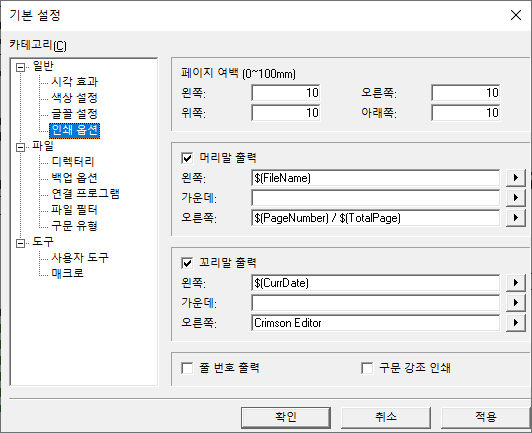
- 페이지 여백 (0~100mm): 인쇄 페이지의 왼쪽 / 오른쪽 / 위쪽 / 아래쪽 여백.
- 머리말 출력 / 꼬리말 출력: 머리말·꼬리말을 각각 왼쪽 / 가운데 / 오른쪽 칸으로 인쇄합니다. ► 버튼으로
$(FileName),$(PageNumber),$(TotalPage),$(CurrDate)같은 변수를 넣습니다. - 줄 번호 출력: 왼쪽 여백에 줄 번호를 포함해 인쇄합니다.
- 구문 강조 인쇄: 구문 색으로 인쇄합니다(컬러 프린터용). 끄면 검정으로 인쇄됩니다.
파일
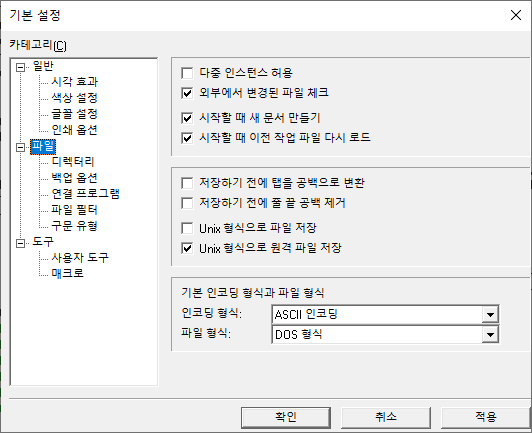
시작·저장·기본 인코딩 설정입니다.
- 다중 인스턴스 허용: 크림슨에디터를 동시에 여러 개 실행할 수 있게 합니다.
- 외부에서 변경된 파일 체크: 편집 중인 파일이 다른 프로그램에 의해 바뀌면 알려줍니다.
- 시작할 때 새 문서 만들기: 열 문서가 없을 때 시작 시 빈 문서를 만듭니다.
- 시작할 때 이전 작업 파일 다시 로드: 시작 시 지난 세션에서 열려 있던 파일들을 다시 엽니다.
- 저장하기 전에 탭을 공백으로 변환: 저장 전에 탭을 공백으로 바꿉니다.
- 저장하기 전에 줄 끝 공백 제거: 저장 전에 각 줄 끝의 공백을 제거합니다.
- Unix 형식으로 파일 저장: 줄 끝을 CR/LF 대신 LF만으로 저장합니다.
- Unix 형식으로 원격 파일 저장: FTP로 저장하는 파일에 같은 방식을 적용합니다.
- 기본 인코딩 형식과 파일 형식: 새 파일에 쓰고 저장 시 기본으로 삼을 문자 인코딩(예: ASCII, UTF-8)과 줄바꿈 형식(DOS / Unix / Mac).
파일 > 디렉터리
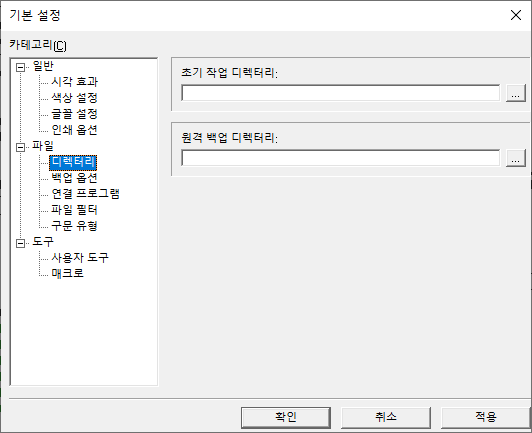
- 초기 작업 디렉터리: 크림슨에디터 시작 시 디렉터리 창에 열리는 디렉터리. 비워 두면 마지막으로 사용한 디렉터리가 열립니다.
- 원격 백업 디렉터리: FTP로 편집하는 파일의 사본을 보관할 로컬 디렉터리.
파일 > 백업 옵션
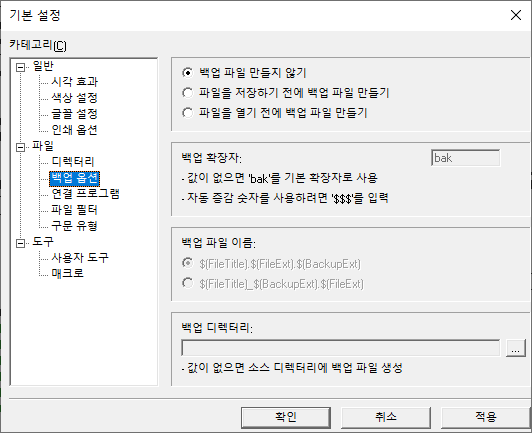
백업을 만드는 시점을 고릅니다.
-
백업 파일 만들지 않기
-
파일을 저장하기 전에 백업 파일 만들기
-
파일을 열기 전에 백업 파일 만들기
-
백업 확장자: 백업 파일 확장자. 비워 두면
bak를 쓰고,$$$를 넣으면 증가하는 번호가 들어갑니다. -
백업 파일 이름: 이름 규칙 —
$(FileTitle).$(FileExt).$(BackupExt)또는$(FileTitle)_$(BackupExt).$(FileExt). -
백업 디렉터리: 백업을 만들 위치. 비워 두면 원본 파일과 같은 폴더에 만듭니다.
파일 > 연결 프로그램
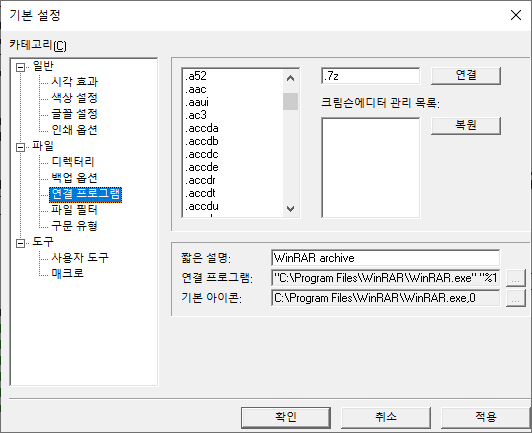
파일 확장자를 크림슨에디터와 연결하면, Windows 탐색기에서 더블클릭할 때 이 편집기로 열립니다.
- 목록에서 확장자를 고르거나 직접 입력한 뒤 연결을 누릅니다. 현재 크림슨에디터가 관리하는 확장자는 크림슨에디터 관리 목록에 나오며, 선택 후 복원으로 원래 프로그램에 되돌립니다.
- 짧은 설명 / 연결 프로그램 / 기본 아이콘: 선택한 확장자의 등록 설명, 실행 명령, 탐색기에 표시되는 아이콘.
파일 > 파일 필터
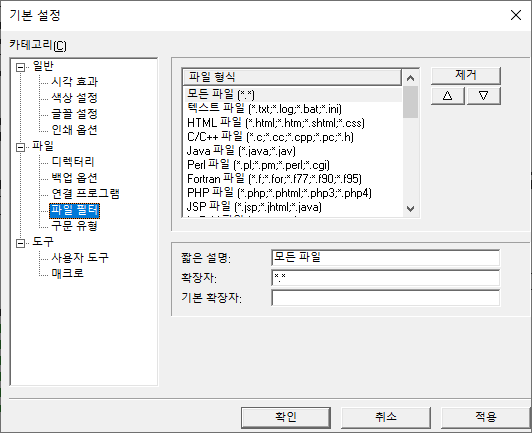
열기 / 다른 이름으로 저장 / 원격 열기 / 원격으로 저장 대화상자에 나오는 파일 필터 목록이며, 디렉터리 창에서도 쓰입니다. 버튼으로 추가·제거·순서 변경을 합니다.
- 짧은 설명: 파일 형식 드롭다운에 보이는 이름(예: “C/C++ 파일”).
- 확장자: 세미콜론으로 구분한 패턴(예:
*.c;*.cc;*.cpp;*.h). - 기본 확장자: 확장자 없이 저장할 때 자동으로 붙는 확장자.
파일 > 구문 유형
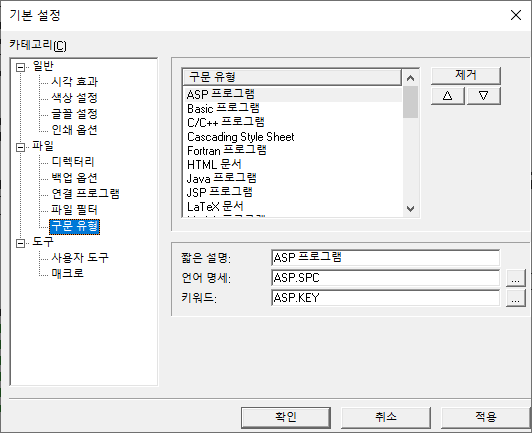
문서 → 구문 유형 메뉴에 나오는 구문 유형 목록입니다. 추가·제거·순서 변경이 가능합니다.
- 짧은 설명: 메뉴에 표시되는 이름(예: “C/C++ 프로그램”).
- 언어 명세: 언어 규격 파일(
*.SPC). - 키워드: 키워드 파일(
*.KEY).
언어를 추가하려면 두 파일이 모두 필요합니다. 직접 만드는 방법은 신택스 파일 가이드를, 다른 사용자가 기여한 언어는 지원 언어 목록을 참고하세요.
도구
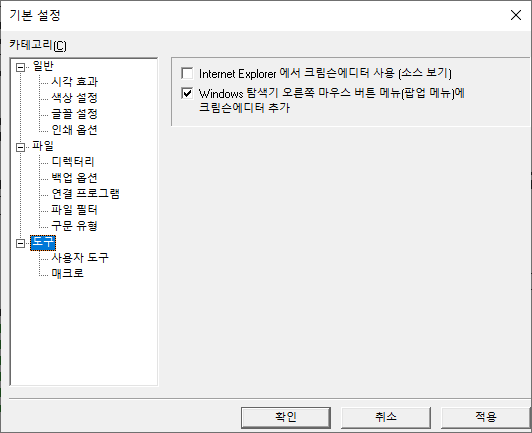
- Internet Explorer 에서 크림슨에디터 사용 [소스 보기]: Internet Explorer의 “소스 보기” 편집기를 크림슨에디터로 지정합니다.
- Windows 탐색기 오른쪽 마우스 버튼 메뉴(팝업 메뉴)에 크림슨에디터 추가: 탐색기 오른쪽 클릭 메뉴에 “크림슨에디터” 항목을 추가합니다.
도구 > 사용자 도구
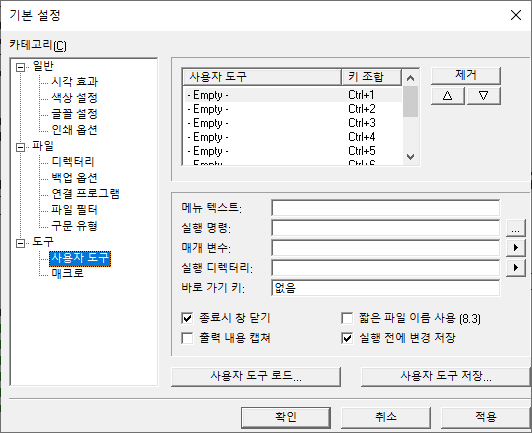
도구 메뉴에서 단축키 하나로 실행할 외부 명령을 등록합니다 — 컴파일러·인터프리터 등 Windows에서 실행 가능한 어떤 명령이든 됩니다. 슬롯을 고르고 항목을 채운 뒤, 버튼으로 순서 변경·제거를 합니다. **사용자 도구 로드… / 사용자 도구 저장…**으로 도구 모음 전체를 가져오거나 내보냅니다.
- 메뉴 텍스트: 도구 메뉴에 표시되는 이름.
- 실행 명령: 실행할 프로그램.
- 매개 변수: 명령줄 인자. ► 버튼으로
$(FileName),$(FileDir),$(CurrWord)같은 변수를 넣습니다. - 실행 디렉터리: 명령을 실행할 작업 디렉터리.
- 바로 가기 키: 도구를 실행할 단축키.
- 종료시 창 닫기: 콘솔 명령이 끝나면 콘솔 창을 자동으로 닫습니다.
- 짧은 파일 이름 사용 (8.3): 파일명을 짧은(8.3) 형식으로 명령에 전달합니다.
- 출력 내용 캡쳐: 명령의 출력을 출력 창(Output Window)으로 보냅니다.
- 실행 전에 변경 저장: 명령을 실행하기 전에 문서를 저장합니다.
컴파일·실행 예시는 How-Tos에서 확인하세요(C/C++ 컴파일, Perl 실행 등).
도구 > 매크로
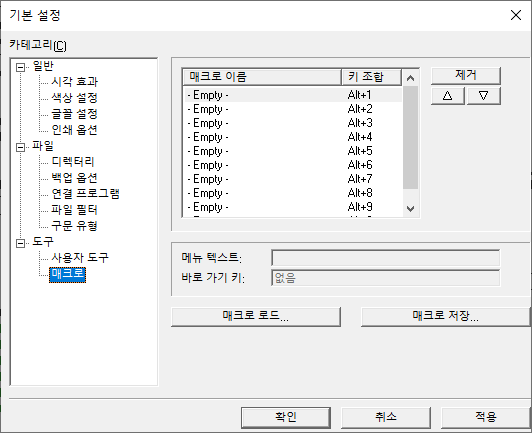
녹화해 둔 키 입력 매크로로, 각각 매크로 메뉴에서 단축키로 실행합니다. 여기서 이름 변경·순서 변경·제거를 하고, **매크로 로드… / 매크로 저장…**으로 가져오거나 내보냅니다.
- 메뉴 텍스트: 매크로 메뉴에 표시되는 이름.
- 바로 가기 키: 매크로를 재생할 단축키.